Il s’agit d’une branche de l’émulateur de Microsoft X-Box CXBX, apportant certains modifications et améliorations diverses.

Branche Darkrush3760
Branche LukeUsher
0 commentaire



Il s’agit d’une branche de l’émulateur de Microsoft X-Box CXBX, apportant certains modifications et améliorations diverses.
Branche Darkrush3760
Branche LukeUsher
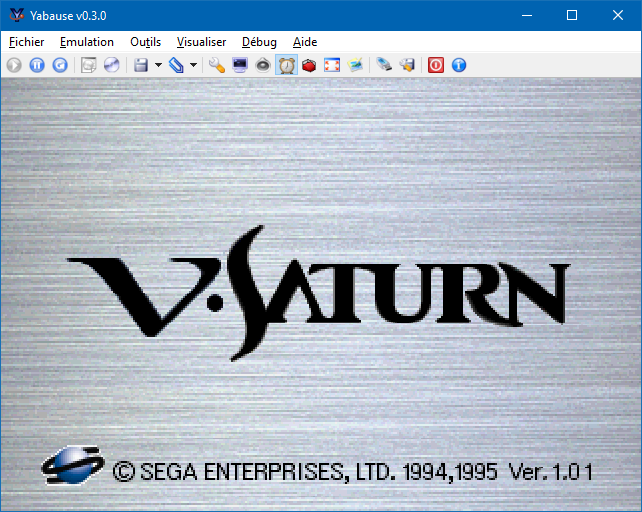
Voici une version de Yabause (émulateur Saturn) maintenue par Devmiyax (développeur japonais). Devmiyax avait proposé plusieurs patchs pour la branche officielle puis plus rien pendant de longs mois jusqu’à l’arrivée de UoYabause sur la scène de l’émulation Saturn pour le système Android et sur laquelle cette version Windows est basée. L’émulateur fait presque jeu égal avec SSF (d’ailleurs certains passent mieux sur Yabause) rendant les deux émulateurs complémentaires. Cette version inclut à la fois les dernières améliorations de la version de développement de Yabause officiel et celles de Devmiyax, probablement le build le plus abouti.
Les améliorations:
– Amélioration du processus pour Windows.
– Mise à jour du port GLFW.
– Ios : correction d’un erreur lors du build Ios.
– Ios : déplacement des contrôles redéfinies du GameViewController vers la ligne de la table du SidebarViewController.
– Correction d’un plantage avec le jeu Wing Arms introduit dans la version 0.3.9.
– Ios : suppression de commentaires inutiles.
– Ios : ajout de la prise en charge des contrôles redéfinies pour les boutons saturn.
– Ios : ajout de la prose en charge pour les boutons du contrôleur mFi redéfinies pour les boutons saturn.
– Implémentation du défilement de la cellule vertical 5.3.
– Correction d’un problème avec les polygones qui étaient à moitié transparents quand la tesselation du GPU était activé.
– Extension uniquement au gros polygone.
– Correction d’une régression dans le jeu Night.
– Amélioration de la mémoire barrière.
– Ajout d’une mémoire barrière pour la lecture du tampon image si c’est supporté.
– Petite correction pour le jeu Gungriffon.
– Changement de la méthode de génération des gros polygones.
– Android : correction de problème.
– Correction d’un problème de destruction de la mémoire.
– Ajustement de la hauteur de la visualisation du port.
– Correction du problème d’écran noir quand le jeu démarre pour le jeu Gungriffon.
– IOS : Ajout du paramètre de la résolution du rendu.
– Correction de la visualisation du port pour le rendu indirecte.
– Conserve les proportions de la fenêtre en mode plein écran.
– IOS : Ajout de la définition du prototype.
– Correction d’un bug : l’historique de l’enregistrement n’était pas correcte.
– Mise à jour de la traduction française par Benjamin Siskoo.
Ce build est basé sur les dernières sources disponibles et a été compilé par Tradu-France.
Visual pinball est une suite logicielle sous windows. Visual Pinball est composé d’un émulateur, d’un simulateur et d’un éditeur. Celui-ci permet aux utilisateurs de créer ou modifier des tables de flippers. La particularité de Visual Pinball est l’import de sons externes et d’images, via le support de Visual PinMAME qui émule les roms originales (dont le support des différentes animations dans la fenêtre de score). Cette combinaison permet un rendu proche des véritables tables de flippers.
Les changements et les instructions d’installation sont visibles ici.
Sorte d’équivalent de MAME32 pour PinMAME. Cette version est un vrai portage de PinMAMEW sous Windows.
Un très bon émulateur de TI-99/4A tournant sous Windows. Il fut connu sous le nom d’AMI99, mais fut renommé car beaucoup de personnes pensaient qu’il s’agissait d’un émulateur Commodore Amiga.


Les fonctionnalités :
-Les roms systèmes & plusieurs cartouches sont inclues sous licence Texas Instruments
-démarre et fait fonctionner correctement toutes les fonctions OS (excepté l’I/O et le TI BASIC,
-la plupart des modules fonctionnent très bien
-Le switch des cartouches XB/Atarisoft/Jon379/SuperSpace cartridge est supporté
-Emulation complète du son sur tous les channels, en incluant le support du son digitalisé
-Speech implémenté à la fois sur les roms et sur le speak externe.
-Le scan CRU du clavier est implémenté
-Support du joystick et du timer 9901
-Le disque supporte les fichiers V9T9, TIFILES/Xmodem, les fichies natifs Windows, les images disque V9T9 DSK & PC99 DSK (les images DSK sont en lecture seule)
-DirectX fenetré et plein écran, comme les modes fenétrés non-DirectX
-détection des collisions (par pattern)
-Nombreux filtres vidéos en option (HQ4X, 2xSAI, SuperEagle, NTSC, etc)
-débugger intégré en single step
-Emulation clavier PS/2 keyboard
-Sélection des menus par souris (double-cliquer sur l’écran)
-Support de la carte 1MB Super AMS
-Code source complet inclus
Voici les derniers builds de Creamymami concernant MAME(Arcade).
– Caname c’est MAME(Arcade) ne supportant que les jeux CPS et Neo Geo.
– NMamex2 est un build de l’émulateur MAME(Arcade) sous Windows qui ne supporte que les jeux NeoGeo.
– Mame32k c’est MAME(Arcade) intégrant le module Kaillera (jeu en réseau).
– Mame32 More! est une version basée sur Mame Plus! mais compilée avec Kaillera.
Télécharger Caname v0.62.289 (2026/11/07) (2.4 Mo)
Télécharger NMamex2 v0.289 (2026/11/07) (1.7 Mo)
Télécharger Mame32K v0.67.289 (2026/11/07) (9.5 Mo)
Il s’agit de FBA Shuffle faite par Creamymami, contrairement aux versions de KOF2112, cette version est plus proche de la version officielle de FBA.

Télécharger FBA Shuffle (x86) [Creamymami] v2.4.0 (2026/11/07) (6.6 Mo)
Télécharger FBA Shuffle (x64) [Creamymami] v2.4.0 (2026/11/07) (7.1 Mo)
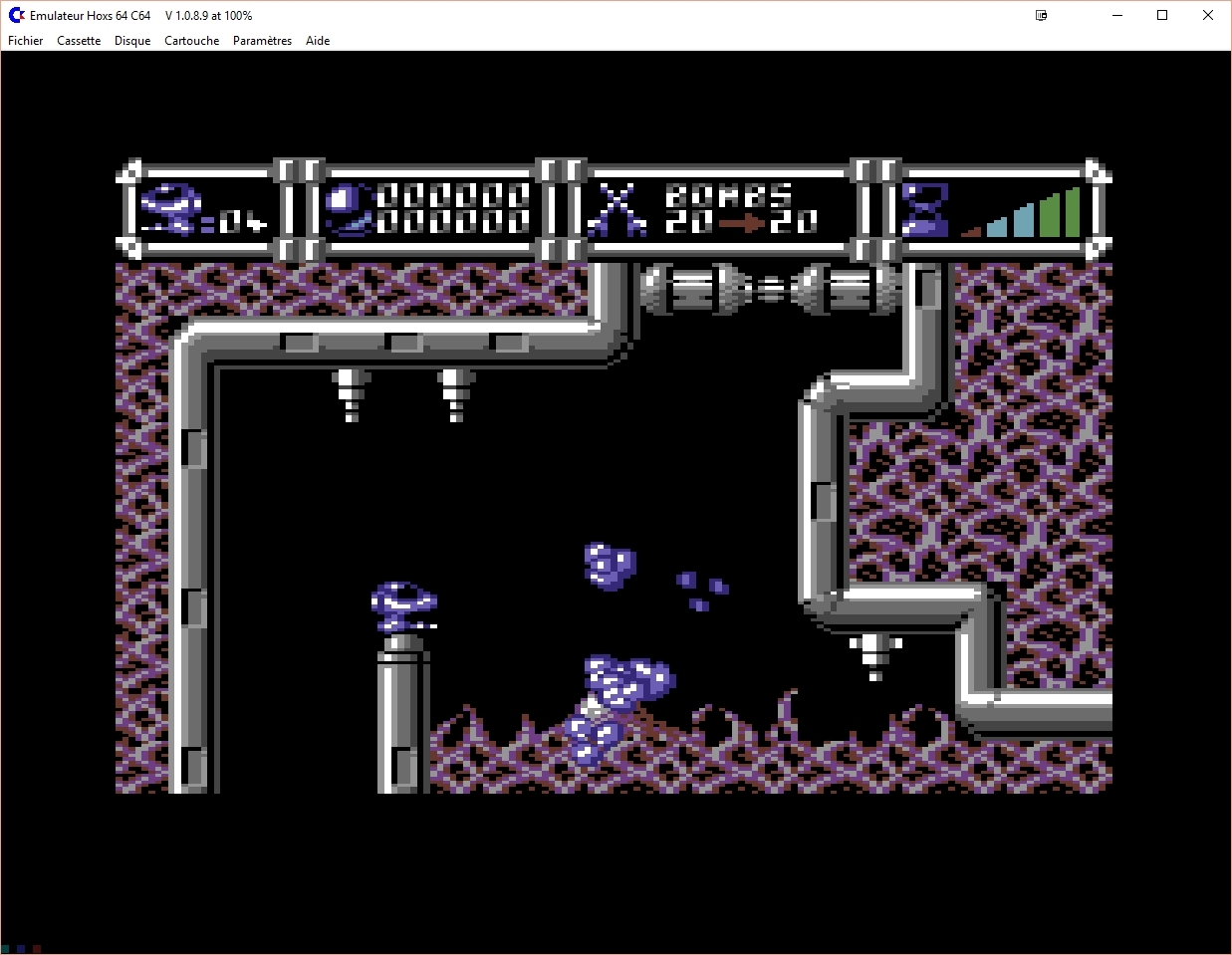
Hoxs64 est un émulateur Commodore 64 tournant sous Windows avec DirectX 9 au minimum. Il est encore en développement, si bien que s’il manque quelques choses maintenant, elle sera là plus tard (dixit l’auteur) 😉

1) Added Benjamin ‘BeRo’ Rosseaux’s P64 1541 file format. Hoxs64 incorporates the P64 source code
written by Benjamin ‘BeRo’ Rosseaux author of Mirco64 http://micro64.de
The P64 disk representation with its linked list management is now used as the internal real time
representation of the disk.
2) Fixed numerous bugs with the CIA Time Of Day clocks so as to pass the VICE test programs under
testprogs\CIA\tod
3) Improved CIA emulation to handle instructions that perform multiple accesses to address $DD0D
so as to pass the VICE test testprogs\CIA\dd0dtest\dd0dtest.prg
Télécharger Hoxs64 (x86) v1.1.2.9 (4.4 Mo)
Télécharger Hoxs64 (x64) v1.1.2.9 (5.1 Mo)
XRoar est un émulateur Dragon32/64 mais aussi Tandy CoCo.

– Worked around initialisation bug in GCC 4
– Worked around accept() and recv() seemingly not being cancellation points in MinGW pthreads (XRoar failed to shut down if GDB was attached)
– Fix building without GDB stub support [Stefan Haubenthal]
– Fix SDL1.2 build from tar.gz [Stefan Haubenthal]
– Fix MPI with DOS attached [pser1]
– Pass FIRQ through MPI correctly [pser1]
– Fix buffer overrun in VDG code [Alastair]
– Fix GDB write watchpoints
– Documentation fixes
Télécharger XRoar (x86) v1.13.1 (2.6 Mo)
YAPE (Yet Another Plus/4 Emulator) est un excellent émulateur Commodore C16/plus4 tournant sous Windows XP à 10. Version compatible 32 et 64 bits.
– [NEW] added OpenGL video mode
– [NEW] external fragment shader support in OpenGL mode (see included sample)
– [NEW] adjustable font size in the monitor
– [NEW] line breaks in the monitor
– [NEW] set any sound sampling rate between 8000 and 192000 Hz
– [NEW] optionally audible tape signal
– [NEW] added $FF as powerup pattern
– [FIX] cleaned the ACIA 6551 emulation from non-functioning legacy code
– [FIX] minor fine tuning in the measured palette hues and lumas
– [FIX] breakpoint purge deadlock
– [FIX] more monitor cleanup

Un des meilleurs player de son Arcade (+ console + ordinateur), interface originale, concept original. Un peu compliqué au premier abord, mais évolutif et très complet.
Les changements sont les suivants (par google trad):
– We implemented the window size double mode. (BEL.)
– Chip information etc. are displayed with the title left click or Z key during driver selection. (BEL.)
– Improved display of ADPCM transfer when actual device is used. (BEL.)
– Fixed SCCI’s clock margin setting was fixed. (Provided by phoenix)
– Fixed the windows sucking shift on Windows 8 / Windows 10. (Kurohane Manufacturing Division)
– Minor fixes.
A la base, Hoot lit les données brutes extraites des dumps de cartouches ou de disquettes mais il peut aussi lire des formats spécifiques comme le .mdx du Sharp X68000 ou le format .kss du MSX…
Un grand nombre de puces sonores est supporté :
– PSG
– Série OPL:
.OPL : MSX Audio (Philips Music Module etc…)
.OPLLight : MSX Music (Panasonic FM PAC etc…)
.OPL2 : type Adlib ou Soundblaster 1.0
.OPL3 : type Soundblaster 16
– Série OPN et OPNA (Nec PC88/98, Fujitsu FM Towns)
– Série OPM (Sharp X1, Sharp X68000, Yamaha SFG01/05)
– Sound Custom Chip de Konami (MSX)
Hoot peut également lire le format MIDI des jeux qui l’utilisent, soit par un émulateur intégré (Vermouth), soit en reliant directement son PC a un appareil Midi compatible (Roland MT32, CM64, SC55, SC88 ou simplement General Midi)
L’interface du programme est sommaire mais très souple, notamment l’affichage des titres qui peut se faire par classements (par éditeurs, par machines, par puce sonore etc…)
Le revers de la médaille, c’est que toute la configuration s’effectue a l’aide de fichiers .xml et qu’il faudra passer un peu de temps a comprendre le fonctionnement.
Pour importer des morceaux, il faut les placer au format .zip dans des sous répertoires correspondant à la machine (msx,x68k,pc98 etc…) puis recharger la liste des titres (Ctrl+R)
Touches utiles (sur clavier azerty) :
Alt+entrée : bascule fenêtré/plein écran
Ctrl+K : choix du skin de l’interface (parmi cinq)
Ctrl+R : recharger la liste des titres (a faire après chaque ajout)
Ctrl+W : départ/arrêt d’enregistrement d’une piste audio au format .wav (placée dans le répertoire « outs »)
Touche « Entrée » : lecture de la piste
Touche « Espace » : lecture de la piste et sélection de la prochaine dans la liste
Touche « ESC » : remonte d’un niveau dans la hiérarchie
Touches 1,2,3,4,5,6,7,8,Q,W,E,R,T,Y,U,I : mute ON/OFF des 16 pistes
Touche O : MUTE ON sur toutes les pistes
Touche 9 : MUTE OFF sur toutes les pistes
Touche « deux points » : active/désactive le spectrum analyzer
Utilisation de la souris :
Molette : navigation dans les titres et navigation dans les pistes (permet de voir la 16eme piste en mode fenêtré)
Double click sur les titres : lecture de la piste
Click Droit : remonte d’un niveau dans la hiérarchie
Click sur les pistes : MUTE ON/OFF
Note 1 : Pour lire simplement un fichier .mdx ou .kss par exemple, il suffit de le faire glisser sur la partie inferieure de l’interface (tip : Zebibizen)
Note 2 : Si vous ne voyez pas les caractères Japonais, il faudra passer par l’application de Microsoft Applocale [archive] ou installer un vrai système d’exploitation Japonais (par exemple sur une machine virtuelle comme virtualbox)
Pour rappel, il faut une clé d’enregistrement pour le faire fonctionner. Cette dernière est gratuite et s’obtient sur le site officiel. Pour passer l’interface en anglais, éditez le hoot.ini et supprimez « japanese.lng ».