Madrigal CD Collection regroupe spécifiquement la totalité des simulateurs de Madrigal. Ce set est en complément au « Handheld Remakes (Simulators) » afin de respecter le nom d’origine des simulateurs de Madrigal.
 

Games release time again. And again it is a Game & Watch Panorama Screen
classic with Donkey Kong as the main character. The setting is not exactly
my cup of tea, but the game is fun and addictive so I hope you enjoy playing
the simulator.
 
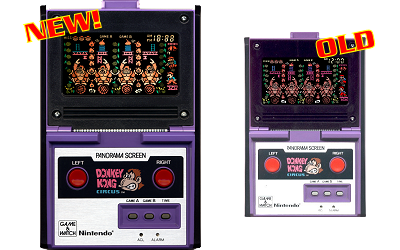
Here’s the usual comparison between the new and old version of the game
simulator:
 
Big thanks to René Van Egmond, Raphael Lepoutre and Roberto De Gregorio for
providing stuff and priceless support!

 
madrigalfull


– Donkey Kong Circus (Nintendo, Panorama Screen) S4/1.06 (Standard 4, complete rewrite)
– MADrigal CD Collection ver. 59.23
– ClrMamePro DATfile ver. 20160104 [59.23]


2016-01-04_dkongcrp


Télécharger MADrigal CD Collection v59.23 (96,2 Mo)

Site Officiel

En savoir plus…

Un très bon émulateur de TI-99/4A tournant sous Windows. Il fut connu sous le nom d’AMI99, mais fut renommé car beaucoup de personnes pensaient qu’il s’agissait d’un émulateur Commodore Amiga.


classicti99classicti991

 
Les fonctionnalités :
-Les roms systèmes & plusieurs cartouches sont inclues sous licence Texas Instruments
-démarre et fait fonctionner correctement toutes les fonctions OS (excepté l’I/O et le TI BASIC,
-la plupart des modules fonctionnent très bien
-Le switch des cartouches XB/Atarisoft/Jon379/SuperSpace cartridge est supporté
-Emulation complète du son sur tous les channels, en incluant le support du son digitalisé
-Speech implémenté à la fois sur les roms et sur le speak externe.
-Le scan CRU du clavier est implémenté
-Support du joystick et du timer 9901
-Le disque supporte les fichiers V9T9, TIFILES/Xmodem, les fichies natifs Windows, les images disque V9T9 DSK & PC99 DSK (les images DSK sont en lecture seule)
-DirectX fenetré et plein écran, comme les modes fenétrés non-DirectX
-détection des collisions (par pattern)
-Nombreux filtres vidéos en option (HQ4X, 2xSAI, SuperEagle, NTSC, etc)
-débugger intégré en single step
-Emulation clavier PS/2 keyboard
-Sélection des menus par souris (double-cliquer sur l’écran)
-Support de la carte 1MB Super AMS
-Code source complet inclus
 

Télécharger Classic99 v3.88 (7,3 Mo)

Site Officiel

En savoir plus…

Entièrement compatible avec les architectures x86 et x64.
Emulators Organizer est un programme avancé conçu pour gérer vos roms, Jeux, Livres électroniques, fichiers compressés, musique et tout type de fichier.
Vous pouvez gérer vos roms (supprimer, ajouter …..), joindre une image et un fichier texte pour chaque rom pour la configuration.
Vous pouvez organiser les roms dans l’ordre que vous voulez, faire glisser et déposer pour trier ’em, copier et coller depuis / vers playlist et plus encore.

Il vous faudra posséder .NET 4.5 sur votre ordinateur.


Télécharger Emulators Organizer v6.5.50 (4,0 Mo)

Site Officiel

En savoir plus…

pfeMame (écrit par Gareth Finch) est un frontend pour MAME, écrit en Python. Il est multiplateforme (testé sur Linux – Ubuntu et Windows XP). Il comprend également une interface graphique destinée aux MameCab qui permet le contrôle à l’aide de joystick / manette.


pfemame_main


 • Huge speed boost to the games database refreshing

    • Updated some of the windows to have scrollable content to better fit on the screen (e.g. game categories)

    • Added support for systems (e.g. ZX Spectrum) now that MAME and Mess have been combined. Make sure you read the pfeMAME manual on how to support the systems.

    • Other various code improvements and bug fixes


Télécharger pfeMame v0.999 (11,7 Mo)

Site Officiel

En savoir plus…

Ce fichier folder pour MAMEUI vous permettra de trier vos jeux par séries. Il est bien sûr à mettre dans le sous-répertoire Folders de MAME(Arcade).


Télécharger Series.ini v0.169 (34,1 Ko)

Site Officiel

En savoir plus…

Un fichier ini pour MAME(Arcade) qui vous dira le langage qu’utilise le jeu: Japonais, Anglais, Chinois…


Télécharger Languages.ini v0.169 (82,5 Ko)

Site Officiel

En savoir plus…

Nouvelle version de l’environnement de compilation complet destiné à Mame/Mess v0.170 et supérieur. Vous n’aurez besoin de rien d’autre pour compiler une version de Mame/Mess à partir de 0.170.
 
Il s’agit encore d’un nouveau package avec un nouvelle façon de faire.


mame_msys2
 
Si vous installer l’environnement à un autre emplacement que dans c:\msys64 ou c:\msys32 il faudra alors exécuter le fichier autorebase.bat
 
Dans le cas où vous souhaitez utiliser l’environnement non-POSIX il ya deux fichiers supplémentaires: win32env.bat pour la console standard et win32con.bat pour la console « fantaisie » conemu.

NB: Pour basculer entre les différentes versions de MinGW (32 ou 64 bits) utiliser config32.bat et config64.bat.
 
Ensuite:
Pour une utilisation avec le terminal (console simple), utiliser buildtools.bat
Pour une utilisation avec une autre interface (plus « chic »), utiliser conemu.bat
Pour plus d’informations sur MSYS2, lire cette page.
Il y a aussi les fichiers buildtools_32.bat et conemu_32.bat qui forceront l’utilisation de mingw32 avec les outils 64 bits (n’a de sens que si vous utilisez la distribution combinée).
 
Comme il se peut que certains fichiers de configurations aient été mis à jour, lancer d’abord une vérification:
git pull
 
La chose importante est de mettre en place d’abord votre environnement de git:
git config –global core.autocrlf true
 
Et si vous êtes contributeur, taper:
git config –global user.email=youremail@something.com
git config –global user.name=Firstname Lastname


Ensuite, pour télécharger les sources de MAME dans le répertoire de Msys2, taper:
git clone https://github.com/mamedev/mame.git
 
Au besoin vous pouvez localiser l’emplacement de vos sources en tapant:
cd /c/Projects/mame
qui sera à modifier selon votre configuration et l’emplacement de vos fichiers.
par exemple, pour nous cela donnera: cd /home/ma_session/mame
 
NB: Si vous gérer vos sources vous même, télécharger les directement sur le site officiel et placer les dans le répertoire « mame » adéquat.
 
Pour compiler il faudra simplement taper:
make
 
Enfin pour mettre à jour l’environnement, il faut taper:
pacman -Su
 
Les autres commandes standards sont visibles sur le site officiel.
 

Télécharger MAME Build Tools [32 et 64 Bits] v1.3 (211,8 Mo)

Site Officiel

En savoir plus…

JoyToKey (shareware) est un émulateur de clavier pour les joysticks. Il convertit les contrôles clavier (et souris). Utilisez-le lorsque vous désirez contrôler une application qui ne supporte pas les contrôles joystick. Vous pouvez même contrôler Word, Excel, etc…


joytokey


  • Support two modes for highlighting pressed buttons on the JoyToKey main window
    • Only highlight on the corresponding joystick tab (default)
    • Highlight on all tabs regardless of the joystick number (useful for configuring virtual joysticks)
  • Increased the maximum number of joysticks from 16 to 32
  • Bug fix for the preferred joystick number assignment


Télécharger JoyToKey v5.8.2 (905,2 Ko)

Site Officiel

En savoir plus…

Hoot
Un des meilleurs player de son Arcade (+ console + ordinateur), interface originale, concept original. Un peu compliqué au premier abord, mais évolutif et très complet.


A la base, Hoot lit les données brutes extraites des dumps de cartouches ou de disquettes mais il peut aussi lire des formats spécifiques comme le .mdx du Sharp X68000 ou le format .kss du MSX…


Un grand nombre de puces sonores est supporté :
– PSG
– Série OPL:
.OPL : MSX Audio (Philips Music Module etc…)
.OPLLight : MSX Music (Panasonic FM PAC etc…)
.OPL2 : type Adlib ou Soundblaster 1.0
.OPL3 : type Soundblaster 16


– Série OPN et OPNA (Nec PC88/98, Fujitsu FM Towns)
– Série OPM (Sharp X1, Sharp X68000, Yamaha SFG01/05)
– Sound Custom Chip de Konami (MSX)


Hoot peut également lire le format MIDI des jeux qui l’utilisent, soit par un émulateur intégré (Vermouth), soit en reliant directement son PC a un appareil Midi compatible (Roland MT32, CM64, SC55, SC88 ou simplement General Midi)
L’interface du programme est sommaire mais très souple, notamment l’affichage des titres qui peut se faire par classements (par éditeurs, par machines, par puce sonore etc…)
Le revers de la médaille, c’est que toute la configuration s’effectue a l’aide de fichiers .xml et qu’il faudra passer un peu de temps a comprendre le fonctionnement.


Pour importer des morceaux, il faut les placer au format .zip dans des sous répertoires correspondant à la machine (msx,x68k,pc98 etc…) puis recharger la liste des titres (Ctrl+R)
 
Touches utiles (sur clavier azerty) :
Alt+entrée : bascule fenêtré/plein écran
Ctrl+K : choix du skin de l’interface (parmi cinq)
Ctrl+R : recharger la liste des titres (a faire après chaque ajout)
Ctrl+W : départ/arrêt d’enregistrement d’une piste audio au format .wav (placée dans le répertoire « outs »)
Touche « Entrée » : lecture de la piste
Touche « Espace » : lecture de la piste et sélection de la prochaine dans la liste
Touche « ESC » : remonte d’un niveau dans la hiérarchie
Touches 1,2,3,4,5,6,7,8,Q,W,E,R,T,Y,U,I : mute ON/OFF des 16 pistes
Touche O : MUTE ON sur toutes les pistes
Touche 9 : MUTE OFF sur toutes les pistes
Touche « deux points » : active/désactive le spectrum analyzer


Utilisation de la souris :
Molette : navigation dans les titres et navigation dans les pistes (permet de voir la 16eme piste en mode fenêtré)
Double click sur les titres : lecture de la piste
Click Droit : remonte d’un niveau dans la hiérarchie
Click sur les pistes : MUTE ON/OFF


Note 1 : Pour lire simplement un fichier .mdx ou .kss par exemple, il suffit de le faire glisser sur la partie inferieure de l’interface (tip : Zebibizen)
Note 2 : Si vous ne voyez pas les caractères Japonais, il faudra passer par l’application de Microsoft Applocale ou installer un vrai système d’exploitation Japonais (par exemple sur une machine virtuelle comme virtualbox)


Pour rappel, il faut une clé d’enregistrement pour le faire fonctionner. Cette dernière est gratuite et s’obtient sur le site officiel. Pour passer l’interface en anglais, éditez le hoot.ini et supprimez « japanese.lng ».


Télécharger Hoot (31/12/2015) (1,9 Mo)

Site Officiel

En savoir plus…

Il s’agit d’un émulateur de MS-DOS en ligne de commande destiné à Windows x86-64. Version dédiée à l’émulation des processeurs i286/i386/i486.


Télécharger MSDos Player for Win32-x64 (28/12/2015) (1,7 Mo)

Site Officiel

En savoir plus…

Il s’agit de fichiers ini destinés à MAMEUI/MESSUI et permettant de connaitre, pour chaque jeux, la version de MAME dans laquelle ils ont été ajoutés.


Télécharger Version.ini (Arcade) v0.169 (100,4 Ko)

Télécharger Category Inifiles pack v0.289 (1.2 Mo)

Site Officiel

En savoir plus…

Créé par Avery Lee (l’auteur de VirtualDub), il s’agit d’un émulateur d’Atari 8 bits (800/800XL/130XE) disponible en 32 et 64 bits. Il dispose de beaucoup d’options ainsi que d’une bonne compatibilité. Il prend en charge les jeux protégés conformément à l’émulation.


Topic des versions Beta.

Télécharger Altirra v2.80 Test 7 (3,7 Mo)

Site Officiel

En savoir plus…


https://getourbonus.com/fr/accueil

https://www.romspedia.com/